
Verbindungsart: Wie ist der PC über das Netzwerk mit der Reelbox verbunden. Die grafische Darstellung wechselt je nach Einstellung...
Ausstattung: Nur für spätere Versionen von Bedeutung...
Login Telnet: Bitte Name und Passwort für den Telnetzugriff eintragen. Voreinstellung ist "root" ohne Passwort...
Login FTP/HTTP: Bitte Name und Passwort für den FTP-Zugriff eintragen. Voreinstellung ist "reel" und "reelbox"...
FTP Verbindung halten: Ein FTP-Server trennt nach einiger Zeit ohne Aktivitäten. Diese Einstellung verhindert diese automatische Trennung...
HTTP Login: Für spätere Entwicklungen reserviert...
Fenstergrösse merken: Die Grösse des RCC-Fensters wird in die rcc.ini geschrieben und nach Neustart wieder hergestellt...
Die Suchfunktion unter dem jeweiligen Gerät ermöglicht eine Netzwerksuche, falls die IP-Adresse nicht bekannt ist.
In der Fusszeile sind zwei farbige Kontroll-Felder, die den Verbindungsstatus anzeigen: Grün=verbunden, Rot=nicht verbunden. Ist aus irgendeinem Grund die Verbindung zusammengebrochen, kann man durch Klick auf die farbige Fläche die Verbindung wieder herstellen.
Über die Icons im linken Feld gelangt man in die verschiedenen Bereiche der Konfiguration. Wichtig für Experten ist zum momentanen Zeitpunkt lediglich der Bereich "Scripte":
Scripte
Die Scriptverwaltung ist ein mächtiges Werkzeug für den Telnet-Client im RCC. Sie unterteilt sich in Standard-Scripts und User-Scripts.
Standard-Scripts: Beinhalten alle grundlegenden Telnet-Kommandos für Mounten und Formatieren. Diese Scripte können lediglich bearbeitet, aber nicht in der Menge verändert werden. Die Scripts sind derzeit per default noch nicht eingetragen. Experten können dies selbst vornehmen.
User-Scripts: Beliebige Scripts können hinzugefügt, bearbeitet oder auch wieder gelöscht werden. Einige Beispiel-Scripts sind im RCC bereits enthalten.
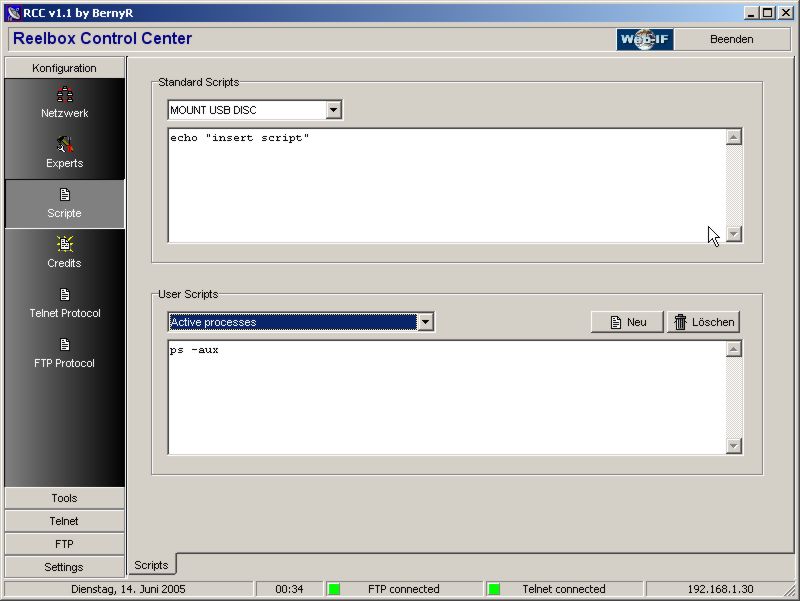
Zum Bearbeiten genügt es in das Scriptfenster zu klicken. Die Änderungen werden in rccscript.ini gespeichert.
Im Telnet-Fenster können diese Scripts dann bequem per Mausklick aufgerufen werden.
Bereich Tools
Die Tools sind momentan noch deaktiviert, da bedingt durch die stark forcierte Entwicklung der Reelbox-Firmware noch keine Standard-Prozeduren festgelegt werden können.
Bereich Telnet
Hier können die Standard- bzw. Userscripts per Mausklick ausgewählt und per Telnet-Kommando abgesetzt werden. Manuelle Eingaben sind nach Klick in das Telnet-Fenster selbstverständlich ebenso möglich. Am oberen Rand des Telnet-Fensters befinden sich die Schaltflächen für Kopieren, Einfügen und Font-Settings.
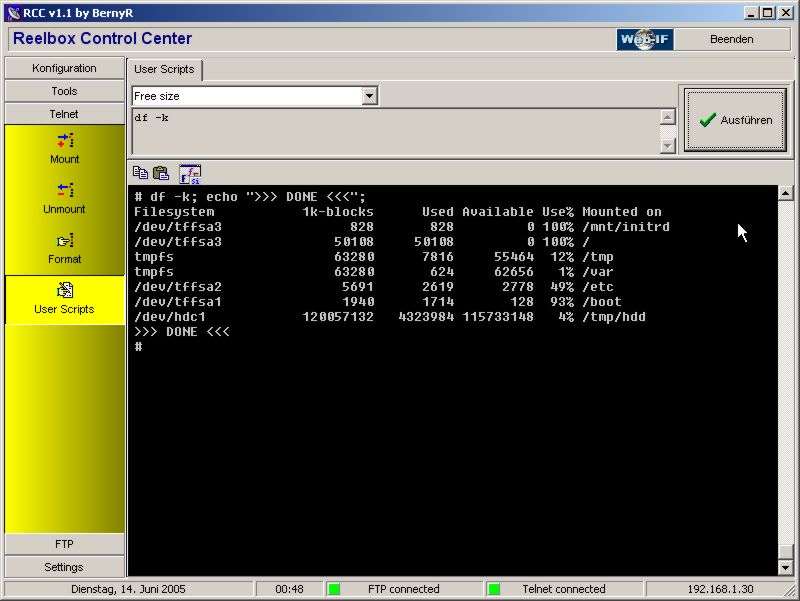
Wärend die Standard-Scripts (sofern eingetragen) Einstellungen erwarten, genügt bei den User-Scripts die Auswahl und ein Klich auf "Ausführen".
Bereich FTP
Der FTP-Commander bietet alle Grundfunktionen zum Datentransfer von und zur Reelbox. Die linke Seite stellt die Dateien und Verzeichnisse auf der Reelbox dar, die rechte Seite die des PC. Ein Transfer wird durch Klick auf die Richtungspfeile in der Mitte ausgelöst. Da häufig die beiden Pünktchen für das übergeordnete Verzeichnis per FTP nicht mit übertragen werden, besitzt das linke FTP-Fenster in der Kopfzeile einen grünen Rücksprung-Button. Beide Fenster haben ein spezifisches Untermenü, welches nach Klick mit der rechten Maustaste aufgerufen wird. Der aufrufbare Texteditor auf der linken (Reel) Seite speichert Änderungen im Linux-Format.

Der Unterbereich "Recordings" ist derzeit noch deaktiviert und soll in späteren Version die Verwaltung und den Transfer von Filmaufnahmen ermöglichen.
Bereich Settings
Auf dieser Seite können die Settings der Reelbox (Satelliten-, Kanal-, Diseqc und einige Videoeinstellungen) auf den PC gesichert und wieder zurückgespielt werden. Besonders hilfreich, nach Imagewechsel die alten Einstellungen wieder herzustellen. Zusätzlich ist ein Editor für die Kanal-Liste integriert. Um die Restorefunktion sowie den Editor benutzen zu können, muss natürlich erstmal ein Backup angelegt werden. Dazu in das Eingabefeld "Name" klicken und einen Namen für das Backup vergeben. Nach Klick auf "Backup" wird ein Ordner mit diesem Namen im RCC-Verzeichnis angelegt und die Dateien werden von der Reelbox in diesen Ordner übertragen. Erst wenn ein gültiges Backup angelegt, bzw. später eines aus der Liste ausgewählt wird, stehen die anderen Funktionen zur Verfügung.
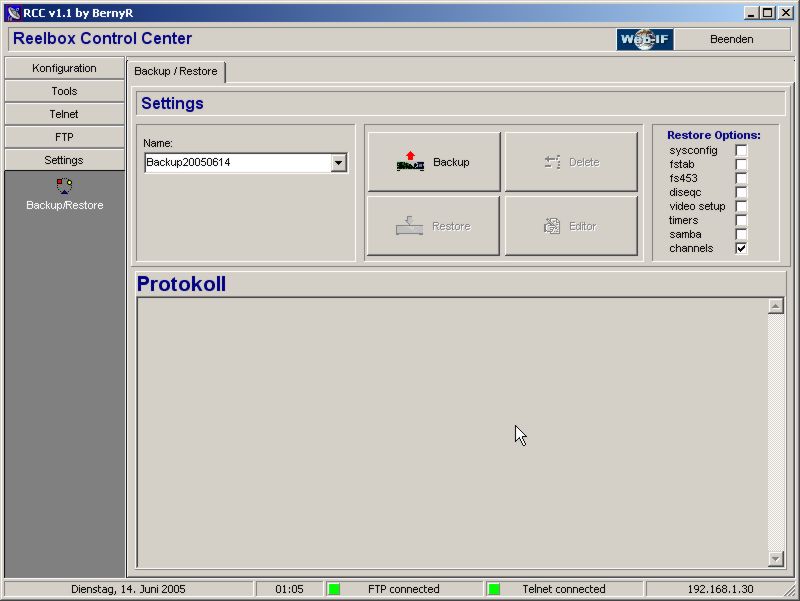
Bevor ein Restore ausgeführt wird, kann im rechten Bereich (Restore Options) der Umfang der Wiederherstellung selektiert werden.
Nach einem Restore ist ein manueller Neustart der Box notwendig, um die Änderungen wirksam werden zu lassen!
Editor
WICHTIG: Der Editor bearbeitet immer die Backup-Dateien des ausgewählten Namens, niemals die Dateien direkt auf der Box. Nach Änderungen müssen die editierten Settings also per Restore wieder zur Box übertragen werden.
Der Channel-Editor:
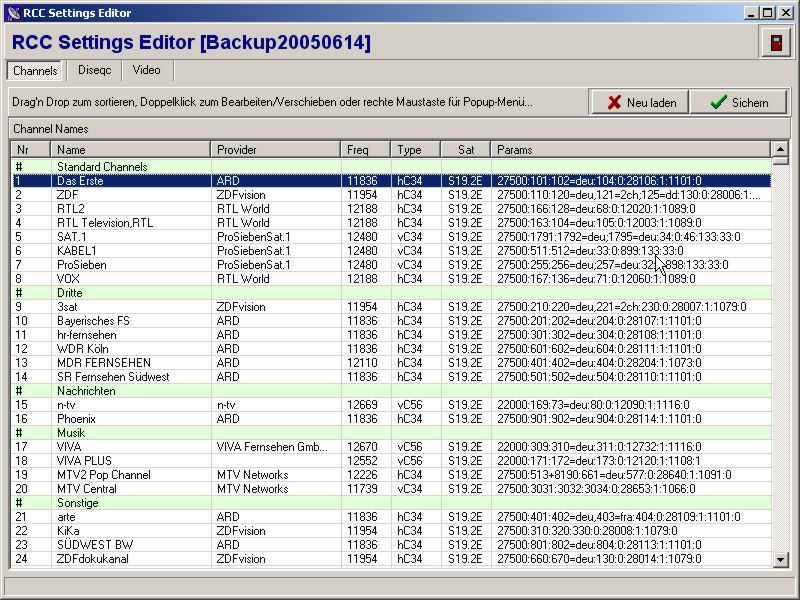
Kanäle können per Drag and Drop (Verschieben mit gedrückter Maustaste) neu angeordnet werden.
Zusätzlich steht ein Pulldown-Menü (rechte Maustaste) mit zusätzlich Funktionen zur Verfügung:
- Name/Position ändern: Durch Eingabe einer Positionsnummer wird der Kanal direkt an diese Position verschoben. Hilfreich, wenn auf Grund der Distanz die Drag'n Drop-Methode nicht funktioniert oder ungünstig ist. Der angezeigte Name des Kanals kann ebenfalls geändert werden.
- Löschen: Erklärt sich wohl von selbst...
- Bereichsnamen einfügen: An beliebiger Stelle kann zur Individuellen Gestaltung und Organisation ein neuer Bereichsname (farbig hervorgehoben) eingefügt werden.
Mit "Neu laden" kann der ursprüngliche Zustand seit der letzten Speicherung wiederhergestellt werden, falls man sich mal vertan hat.
Erst nach Klick auf "Sichern" werden die Änderungen dauerhaft in den Backup-Files gesichert.
Der Diseqc-Editor:
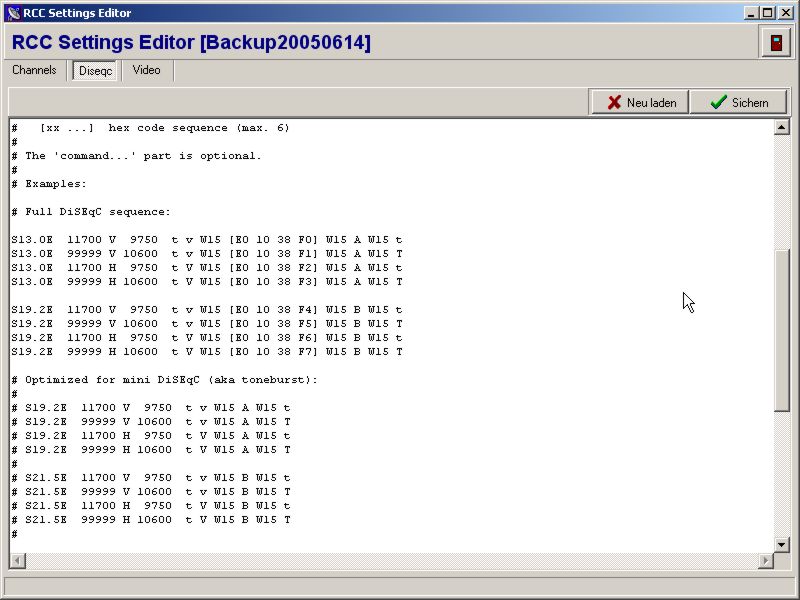
Hier können im einfachen Texteditor die Diseqc-Einstellungen manuell angepasst werden. Das dargestellte Beispiel zeigt eine Konfiguration für einen Monoblock-LNB, welcher Hotbird als Diseqc-A und Astra als Diseqc-B ansteuert. Dieser Editor ist als Hilfe für derzeitige Images gedacht, in denen eine Einstellmöglichkeit im Image selbst noch fehlt.
Der Video-Editor:
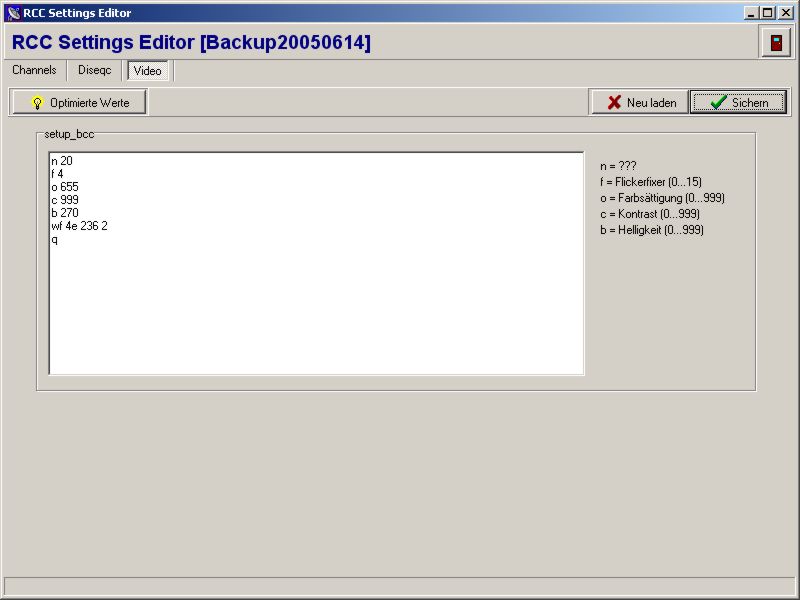
Hier können ebenfalls manuell verschieden Werte der Bilddarstellung angepasst werden. Einige Werte (wie Flickerfixer) sind kritisch und sollten nicht verändert werden. Über "Optimierte Werte" wird eine Voreinstellung generiert, die nach Ansicht vieler User eine optimale Bilddarstellung erziehlt. Der Individuelle Eindruck kann jedoch verschieden sein, zumal andere Hardware mitunter abweichende Ergenisse erziehlt.
Schlussbemerkung:
Die Entwicklung hat gerade erst begonnen und wird in den kommenden Monaten mit grosser Warscheinlichkeit starke Veränderungen durchmachen. Möglicherweise treten in der vorliegenden Version bei dem einen oder anderen Fehler auf. Entsprechende Hinweise in den Reelbox-Foren sind erwünscht und werden sicher dazu beitragen, die Funktionalität nach und nach zu verbessern.
---- Ende des Dokumentes -----
Stand: 14.06.2005